4 Cara Tercepat Memperbaiki Flashdisk Rusak Yang Tidak Terbaca Di Laptop
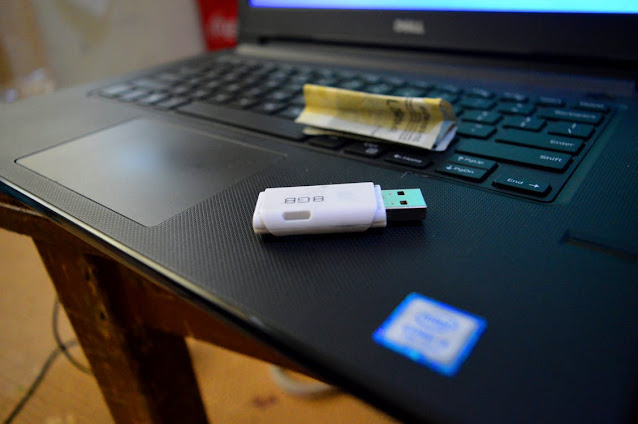
Ketika flashdisk yang tidak terbaca di laptop ada banyak hal yang menyebabkan masalah ini. Seperti bisa saja terinfeksi virus, colokan port USB yang kotor, flashdisk kena air, bukan produk original, dan drive usb belum terinstal dengan baik.
- Cek Port USB di Komputer atau Laptop
Cara memperbaiki flashdisk rusak yang pertama ini sangat mudah, bisa sobat lakukan sendiri karena bisa jadi port USB di komputer atau laptop yang sudah jamuran, penuh debu alias kotor.
- Lakukan Pengecekan Pada Flashdisk
- Colokkan flashdisk ke USB port,
- Klik kanan pada flashdiskmu dan pilih salah satu anti virus yang sudah sobat instal.
- Lalu, tunggu sampai proses scan selesai.
- Jika ternyata ada virus, lakukan penghapusan pada virus tersebut. Flasdisk sobat siap digunakan kembali dengan normal.
- Reinstall (Instal Ulang) Driver USB dari Laptop/Komputer
- Hubungkan flashdisk ke salah satu port USB
- Buka menu start, lalu klik kanan pada ‘computer‘
- Pilih ‘Properties‘ dan akan muncul kolom baru dan pilih ‘Devide Manager‘
- Setelah muncul jendela Device Manager. Periksa bagian “Universal Serial Bus Controller” (Lihat gambar diatas) apakah ada tanda seru warna kuning atau tidak. Apabila tidak ada, maka mouse wireless sudah terdeteksi. Tapi jika terdapat tanda seru peringatan berwarna kuning, artinya driver mouse wireless bermasalah
- Anda bisa memperbaikinya dengan instal ulang driver USB pada laptop/komputer. Caranya, klik kanan di salah satu tanda warna kuning tersebut, lalu pilih uninstall, tunggu sampai selesai. Setelah itu, cabut kembali flashdisk dari laptop. Dan, colokan kembali. Secara otomatis akan terinstal kembali.
- Biasanya setelah langkah ini dilakukan, flashdisk yang tadinya bermasalah sudah teratasi dan kembali bisa digunakan.
- Format Flashdisk Kesayangmu
- Masukan flashdisk ke port usb laptop
- Tekan tombol windows + R secara bersamaan, tunggu sebentar lalu ketikkan “cmd dan klik ok.
- Langkah selanjutnya, apabila telah muncul layar cmd berwarna hitam. Kemudian ketik FORMAT F: /FS:FAT jika lokasi flashdisk ada di drive F lalu enter. Tunggu sampai proses selesai
Jika sobat kurang paham coba gunakan cara kedua ini. Cara format flashdisk lewat disk management. Ikuti langkah dibawah ini:
- Langkah awal tentu masukkan flashdisk ke laptop
- klik menu windows atau start menu (gambar windows pojok kiri bawah), ketikan “Disk” pilih dan klik “create and format“.
- Jika sudah muncul jendelanya, lihat bagian volume disitu ada tempat penyimpaan C, D, E. Setiap laptop berbeda. Jika flashdisk dicolokan, divolume akan bertambah media penyimpanan yakni F. Karena flashdisk saya ada di penyimpanan E,
- pilih salah satu lalu klik kanan dan pilih format untuk menghapus semua data yang ada di flashdisk dan merefreshnya, jangan lupa centang bagian perform a quick format. Jika sobat sudah yakin dengan keputusan untuk menghilangkan data, kemudian ok untuk mulai proses format.
- Maka selesailah sudah, Dua acara di atas ini sangat ampuh mengatasi masalah flashdisk rusak. Jadi siap digunakan kembali.

You may also like
Cara Mengatasi Quarter Life Crisis di Usia 20-an
Usia 20-an sering dianggap sebagai masa yang penuh peluang. Banyak orang membayangkan fase ini sebagai waktu untuk mengejar mimpi, membangun karier, menemukan jati diri, dan merancang masa depan. Namun kenyataannya, tidak sedikit orang justru merasa bingung, cemas, dan kehilangan arah …
Di era digital seperti sekarang, hampir semua hal bisa kita lihat hanya melalui layar ponsel. Kita bisa mengetahui pencapaian teman, aktivitas keluarga, tren terbaru, hingga kehidupan orang lain hanya dalam hitungan detik. Namun, kemudahan ini juga membawa dampak yang tidak …
Pernah merasa sangat lelah setelah menghadiri acara sosial, meeting panjang, atau menghabiskan waktu bersama banyak orang? Padahal secara fisik Anda mungkin tidak melakukan aktivitas berat. Jika pernah, kemungkinan yang habis bukan energi fisik Anda, melainkan social battery. Social battery adalah istilah …