• BERANDA
  • TENTANG
    • Profil BPMPP
    • Visi dan Misi
    • Tujuan & Fungsi
    • Struktur Organisasi
    • Pimpinan Organisasi
    • Program Kerja BPMPP
  • Kegiatan
  • KERJASAMA
  • LAYANAN & INFORMASI
    • APLIKASI
      • SILIMA UMA
      • Perpustakaan UMA
      • Academic Online Campus (AOC)
      • Repository UMA
      • Tracer Study (Alumni)
      • Jurnal
      • E-Learning UMA
      • Direktori Mahasiswa
    • Arsip Digital
      • Buku Pedoman Universitas Medan Area
      • Kalender Akademik
      • ArtikelKumpulan Artikel-artikel Seputar Pendidikan dan Dunia Kerja
    • Kurikulum
      • Kurikulum Teknik
      • Kurikulum Pertanian
      • Kurikulum Ekonomi dan Bisnis
      • Kurikulum Hukum
      • Kurikulum Isipol
      • Kurikulum Psikologi
      • Kurikulum Saintek
      • Kurikulum Agama Islam
    • Persyaratan
      • Perubahan Data Mahasiswa di ForlapDikti
      • Syarat Penerbitan Daftar Prestasi Akademik Sementara
      • Syarat Pengambilan Ijazah Dan Transkip Nilai
      • Syarat Pengganti Ijazah dan Transkrip Hilang & Rusak
      • Syarat Penerbitan Translate Ijazah & Transkrip Bahasa Inggris
      • Syarat Penerbitan Prestasi Akademik Pindah Keluar
      • Syarat Berkas Konversi
      • Syarat Usulan SK Seminar dan Ujian Meja Hijau/Skripsi
  • Help Desk BPMPP
  • id
    • en
    • id
Biro Perencanaan Mutu Pendidikan dan Pembelajaran Terbaik di Sumatera Utara
    • BERANDA
    • TENTANG
      • Profil BPMPP
      • Visi dan Misi
      • Tujuan & Fungsi
      • Struktur Organisasi
      • Pimpinan Organisasi
      • Program Kerja BPMPP
    • Kegiatan
    • KERJASAMA
    • LAYANAN & INFORMASI
      • APLIKASI
        • SILIMA UMA
        • Perpustakaan UMA
        • Academic Online Campus (AOC)
        • Repository UMA
        • Tracer Study (Alumni)
        • Jurnal
        • E-Learning UMA
        • Direktori Mahasiswa
      • Arsip Digital
        • Buku Pedoman Universitas Medan Area
        • Kalender Akademik
        • ArtikelKumpulan Artikel-artikel Seputar Pendidikan dan Dunia Kerja
      • Kurikulum
        • Kurikulum Teknik
        • Kurikulum Pertanian
        • Kurikulum Ekonomi dan Bisnis
        • Kurikulum Hukum
        • Kurikulum Isipol
        • Kurikulum Psikologi
        • Kurikulum Saintek
        • Kurikulum Agama Islam
      • Persyaratan
        • Perubahan Data Mahasiswa di ForlapDikti
        • Syarat Penerbitan Daftar Prestasi Akademik Sementara
        • Syarat Pengambilan Ijazah Dan Transkip Nilai
        • Syarat Pengganti Ijazah dan Transkrip Hilang & Rusak
        • Syarat Penerbitan Translate Ijazah & Transkrip Bahasa Inggris
        • Syarat Penerbitan Prestasi Akademik Pindah Keluar
        • Syarat Berkas Konversi
        • Syarat Usulan SK Seminar dan Ujian Meja Hijau/Skripsi
    • Help Desk BPMPP
    • id
      • en
      • id

    Artikel

    • Home
    • Blog
    • Artikel
    • Cara Install Windows 11 Gratis, praktis dan mudah di pc atau laptop , simak caranya!!!
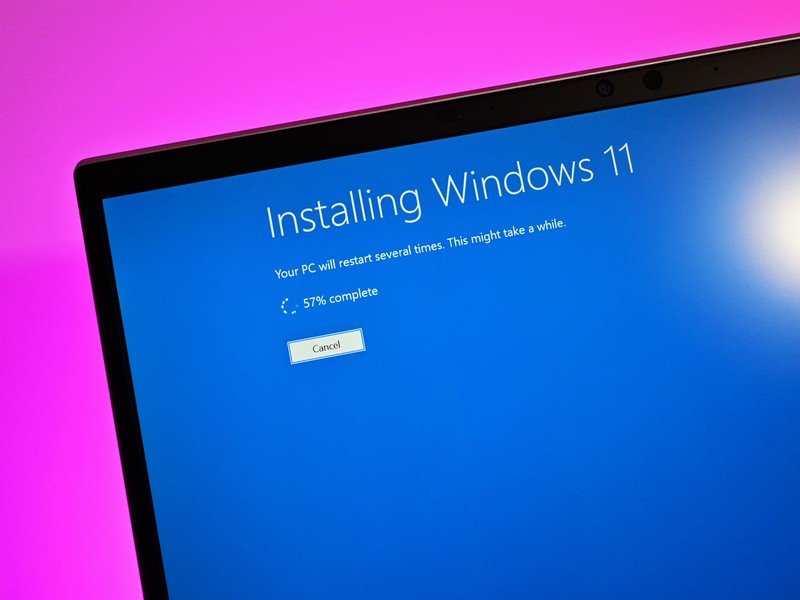
    Cara Install Windows 11 Gratis, praktis dan mudah di pc atau laptop , simak caranya!!!

    • Posted by BPMPP UMA
    • Categories Artikel
    • Date 19 Juli 2021

    Install Windows 11 saat ini banyak dicari menyusul Microsoft mengumumkan sistem operasi terbaru pengganti Windows 10 yang sudah menemani kita selama kurang lebih 6 tahun. 

    Sistem operasi terbaru yang akan diperkenalkan tersebut adalah Windows 11. Kabarnya OS ini akan diprekenalkan pada 24 Juli 2021 seperti penjelasan resmi melalui akun Twitter Windows.

    Tentunya Windows 11 hadir dengan tampilan yang baru dan lebih segar jika dibandingkan dengan Windows 10. Salah satu hal yang menjadi pembeda antara Windows 11 dengan Windows 10 adalah logonya.

    Bagi Anda yang pertama kali melihat Windows 11, pasti akan langsung melihat bahwa logonya memang baru. Logo pada Windows 11 berwarna kebiruan dan sudah mendukung berbagai tema bawaan, termasuk juga dark mode atau mode gelap. Selain itu, OS terbaru ini juga hadir dengan ikon, bentuk, serta font baru.

    Banyak orang yang kemudian penasaran ingin segera memiliki Windows 11. Meskipun OS ini belum resmi diperkenalkan, nyatanya banyak situs yang menawarkan link download Windows 11. Bagaimana Cara Install Windows 11 Jika Anda penasaran dan ingin menginstall Windows 11, Anda perlu mengikuti penjelasan kami berikut ini.

    Namun perlu diperhatikan bahwa OS Windows 11 beredar sekarang masih belum resmi karena memang Microsoft baru akan memperkenalkan pada 24 Juli 2021. Namun sekilas OS yang Anda download di sebuah website tersebut memiliki tampilan yang tidak jauh berbeda dengan yang asli dari Microsoft.

    Lalu bagaimana cara install Windows 11? Informasi selengkapnya tentang bagaimana cara instalasi sistem operasi terbaru ini bisa Anda simak pada penjelasan berikut. Namun sebenarnya proses instalasinya tidak jauh berbeda ketika Anda menginstall OS Windows sebelumnya baik Windows 7, 8, maupun 10. Mungkin yang berubah adalah ikon atau beberapa keterangan yang sebenarnya memiliki maksud yang sama.

    Artikel terkait :

    • Microsoft resmi meluncurkan windows 11, Simak untuk harga dan spesifikasi minimum
    1. Persiapan Sebelum Instalasi Windows 11 Seperti biasa, sebelum Anda menginstall Windows 11 maka Anda harus mengunduh OS-nya
    2. Kemudian siapkan aplikasi untuk membuat bootable pada flashdisk. Misalnya Rufus Masukkan flashdisk ke komputer Buka aplikasi Rufus Pilih Select dan temukan file ISO Windows 11 yang sudah Anda download Anda harus menyesuaikan tipe partisinya. Silakan mengecek pada This PC – Manage – Disk Management dan pilih jenis hardisk mana yang akan menjadi tempat instalasi Windows 11.
      Klik kanan pada hardisk tersebut kemudian pilih Properties. Masuk ke tab Volume dan Anda bisa melihat jenis partisinya Kemudian pada aplikasi Rufus, Anda klik Start OK Tunggu sampai proses pembuatan bootable selesai Proses Instalasi Windows 11 Pastikan komputer atau laptop Anda booting dari flashdik yang sudah bootable
    3. Kemudian Anda pilih Bahasa dan juga Pengaturan Waktu, lalu klik Next Anda tinggal mencentang pada persetujuan Windows 11 dan Microsoft Software Licence.
    4. Kemudian klik Next Tentukan Region atau Country sesuai dengan negara Anda yaitu Indonesia Silakan memilih Keyboard Input Method atau Keyboard Layout berdasarkan bahasa yang Anda gunakan.
    5. Kemudian pilih Yes Selanjutnya, pilih Set Up For Personal Use dan klik Next Sekarang silakan menambahkan akun Microsoft Anda. Bagi yang belum punya, Anda bisa membuatnya dengan memilih Create one (ini memerlukan koneksi internet). Namun jika Anda menggunakan akun offline, silakan memilih Sign-in options Silakan klik Offline Account Jika Anda masih diminta untuk menggunakan akun online,
      namun Anda bisa tetap menggunakan akun offline Klik Limited experience Pada tampilan Who’s going to use this device, Anda harus mengisinya dengan nama Anda atau bisa nama siapa saja sesuai yang Anda inginkan Anda juga bisa mengisi password pada kolom yang tersedia.
      Kami menyarankan agar Anda mengisi password yang mudah diingat namun tidak mudah ditebak oleh orang lain. Lalu klik Next Silakan masukkan kata sandi yang baru Anda buat tersebut sebagai konfirmasi Pilih Confirm your password Untuk mengantisipasi Anda lupa password, pada tampilan Now add security questions maka silakan memilih 3 pertanyaan serta jawabannya.
    6. Kemudian silakan memilih pengaturan privasi (Choose privacy setting for device). Adapun untuk opsi yang tersedia yaitu: Location, Microsoft ingin mengetahui lokasi Anda Inking & typing Find my device (bermanfaat ketika perangkat terkoneksi dengan akun) Diganostic data (memberitahu Microsoft jika Anda mengunjungi situs ZZZ), Tailored experience ,Advertising ide ,
    7. Finish Sekarang Windows 11 sudah siap diinstall dan digunakan.

    Selamat mencoba…

    Tag:cara install, windows 11

    • Share:
    author avatar
    BPMPP UMA

    Previous post

    Microsoft resmi meluncurkan windows 11, Simak untuk harga dan spesifikasi minimum
    19 Juli 2021

    Next post

    Wisata Indah di Aceh
    19 Juli 2021

    You may also like

    Kenapa Kita Sulit Berkata “Tidak”? Belajar Menetapkan Batasan
    30 Juni, 2026

    Pernahkah Anda mengatakan “iya” padahal sebenarnya ingin menolak? Mungkin Anda pernah menerima pekerjaan tambahan saat sudah kelelahan, membantu orang lain meskipun sedang sibuk, atau menyetujui sesuatu hanya karena merasa tidak enak untuk menolak. Jika iya, Anda tidak sendirian. Banyak orang …

    Doomscrolling: Kebiasaan Kecil yang Diam-Diam Merusak Pikiran
    29 Juni, 2026

    Pernahkah Anda membuka media sosial atau portal berita hanya untuk beberapa menit, tetapi tanpa sadar berakhir scrolling selama berjam-jam? Awalnya mungkin hanya ingin melihat update terbaru. Namun satu informasi membawa ke informasi lain, lalu terus berlanjut tanpa henti. Jika kebiasaan …

    Mental Health Check: Kapan Harus Istirahat dan Kapan Harus Cari Bantuan?
    27 Juni, 2026

    Dalam kehidupan yang serba cepat, banyak orang terbiasa mengabaikan kondisi mentalnya sendiri. Saat merasa lelah, stres, atau tertekan, respons yang sering muncul adalah: “Nanti juga membaik sendiri.” Memang, ada kalanya kita hanya membutuhkan waktu untuk beristirahat. Namun ada juga kondisi ketika …

    Instagram

    Berita Lainnya

    Informasi Jadwal Ujian Akhir Semester (UAS) Genap TA. 2025/2026
    23Jun2026
    Informasi Gladi Bersih Wisuda Periode I Tahun 2026
    22Jun2026
    Informasi Pelaksanaan Wisuda Sarjana, Magister dan Doktor Periode I Tahun 2026
    05Jun2026
    Hari Raya Idul Adha 1447 H
    26Mei2026

    Lokasi

    Helpdesk

    [email protected]

    Kampus I

    Jalan Kolam Nomor 1 Medan Estate / Jalan Gedung PBSI, Medan 20223

    (061) 7360168. CALL CENTER : 0811-6013-888
    [email protected]

    Kampus II

    Jalan Setiabudi No. 79 B / Jalan Sei Serayu No. 70 A, Medan 20122

    (061) 42402994 HP : 0811 607 259
    [email protected]

    Copyright © 2026 PDAI - Universitas Medan Area